다른 컴퓨터나 렌더링 팜에서 렌더링할 때 왜 텍스처 경로가 깨지나요?
장면(scene) 파일에는 텍스처 파일 자체가 아니라 텍스처의 위치 정보만 저장되기 때문에, 장면을 다른 컴퓨터로 옮길 때 텍스처 경로가 끊기는 문제가 자주 발생합니다. 해당 위치는 원래 작업하던 컴퓨터에만 존재할 수 있기 때문입니다. 예를 들어 ‘D:\Projects\…’와 같은 절대 경로는 다른 컴퓨터에 존재하지 않을 수 있으며, UNC 네트워크 경로는 렌더 노드(render node)가 접근할 수 없는 드라이브를 가리킬 수도 있습니다. 또한 파일 이름의 대소문자 구분 문제도 원인이 될 수 있는데, 이는 윈도우(Windows)는 대소문자를 구분하지 않는 반면 리눅스(Linux)는 구분하기 때문입니다. 폴더 구조가 서로 다른 경우에도 흔히 불일치 문제가 발생합니다. 이러한 요인들이 다른 컴퓨터에서 텍스처 경로가 끊기는 주된 이유입니다. 안정적인 작업을 위해서는 프로젝트 폴더를 기준으로 상대 경로를 사용하고, 필요한 모든 에셋(asset)을 장면 파일과 함께 모아두며, 파일 이름을 일관되게 소문자로 유지하는 것이 좋습니다.
장면 파일에는 텍스처가 실제로 포함되어 있지 않습니다. 대신 소프트웨어에 텍스처의 위치를 알려주는 참조(reference) 정보가 담겨 있습니다. 따라서 장면을 다른 컴퓨터로 옮기면, 실제 파일은 해당 위치에 없더라도 참조 정보는 여전히 이전 위치를 가리키고 있을 수 있습니다.
절대와 상대: 그 모든 이야기
3D 장면(scene) 작업을 하다 보면 절대 경로(absolute path)와 상대 경로(relative path)라는 두 가지 유형의 파일 경로를 흔히 접하게 됩니다. 프로젝트 내에서는 비슷해 보일 수 있지만, 장면을 다른 컴퓨터로 옮길 때 이 두 경로는 매우 다르게 작동합니다. 이러한 차이를 이해하면 렌더링 과정에서 발생할 수 있는 텍스처 및 에셋 관련 오류를 예방할 수 있습니다.
절대 경로는 사용자의 컴퓨터 내 파일의 정확한 위치를 가리킵니다. 예를 들어, D:\Projects\shot\tex\wood.png라는 경로는 소프트웨어에게 D: 드라이브의 특정 폴더 구조 안에서 파일을 찾도록 지시합니다. 소프트웨어가 모든 파일의 저장 위치를 알고 있기 때문에 로컬 환경에서는 문제없이 작동합니다.
반면 상대 경로는 특정 드라이브를 지정하는 대신, 장면 파일이나 프로젝트의 위치를 기준으로 경로를 설정합니다. 예를 들어, //textures/wood.png는 소프트웨어에게 장면 파일을 기준으로 텍스처를 찾도록 지시합니다. 폴더 구조만 유지된다면 프로젝트를 다른 곳으로 옮기기가 훨씬 수월해집니다.
절대 경로의 문제는 프로젝트를 렌더 팜(render farm)으로 보낼 때 명확하게 드러납니다. 렌더 노드는 별도의 컴퓨터이므로 사용자의 D: 드라이브나 동일한 폴더 구조를 갖추고 있지 않을 수 있습니다. 소프트웨어가 D:\Projects\shot\tex\wood.png와 같은 경로를 따라가더라도, 해당 노드의 그 위치에는 파일이 없을 수 있습니다. 이로 인해 텍스처를 불러올 수 없게 되며, 에셋 누락, 텍스처가 분홍색으로 표시되는 현상, 또는 렌더링 실패 등의 문제가 발생할 수 있습니다. 상대 경로는 프로젝트 내부 구조를 유지한 채 에셋을 함께 이동시킬 수 있으므로 일반적으로 더 안전한 방식입니다.
길이 끊어지는 네 가지 방식
이 표는 다른 컴퓨터에서 경로가 작동하지 않을 수 있는 네 가지 경우와 그 해결 방법을 보여줍니다.
| 경로 유형 / 문제점 | 다른 PC에서 오류가 발생하는 이유 | 해결 방법 |
| 절대 드라이브 경로 (D:\…) | 다른 PC에 동일한 드라이브 또는 폴더 구조가 존재하지 않음 | 프로젝트 폴더를 기준으로 상대 경로로 전환 |
| 네트워크 UNC 경로 (\\server\share) | 렌더 노드가 네트워크 공유 폴더에 접근할 수 없음 | 네트워크 공유에 의존하지 않고 에셋을 작업 폴더 내로 복사 |
| 대소문자 표기 오류 | Windows는 대소문자를 구분하지 않지만, Linux는 대문자와 소문자를 서로 다르게 처리함 | 소문자를 사용하여 파일 이름을 표준화 |
| 서로 다른 폴더 구조 | 상대 경로가 잘못된 위치를 가리킴 | 프로젝트 패키징 시 동일한 폴더 구조 유지 |
처음부터 다시 하지 않고 경로(path)를 수정하는 방법
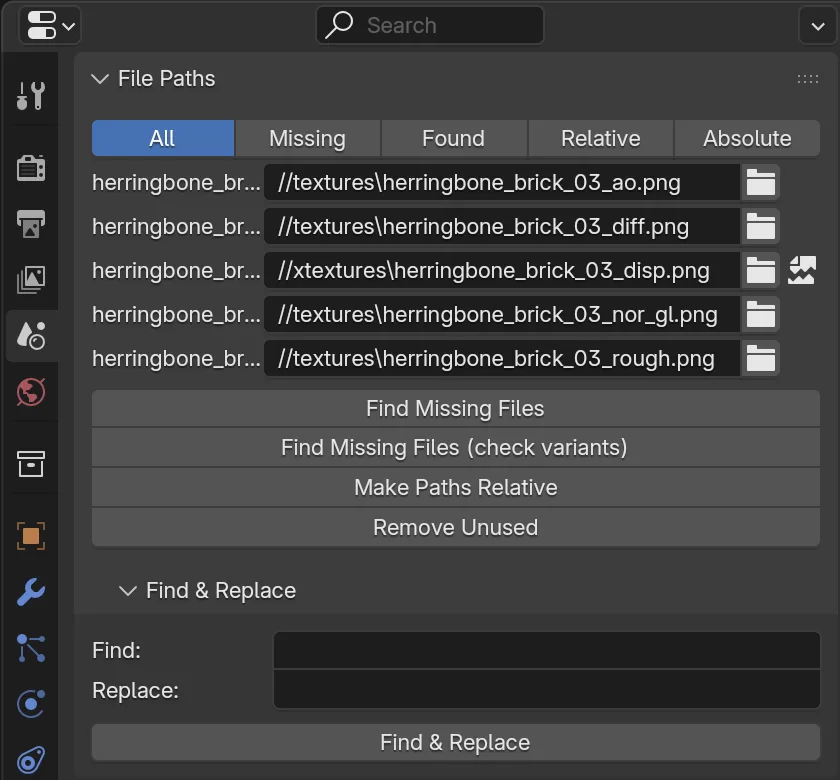
상대 경로를 사용하세요. Blender의 ‘Make All Paths Relative’, Maya의 ‘File Path Editor’, 3ds Max의 ‘Asset Tracking’ 등 DCC(디지털 콘텐츠 제작) 도구에 내장된 기능을 활용하면, 모든 텍스처를 일일이 수동으로 다시 연결할 필요 없이 경로를 업데이트할 수 있습니다.
에셋을 체계적으로 정리하세요. 텍스처, 모델, 캐시 및 기타 필수 파일을 프로젝트 폴더 구조 내로 이동시켜, 프로젝트를 다른 컴퓨터로 옮겼을 때 상대 경로가 올바르게 인식되도록 하세요.
파일 이름을 표준화하세요. 대소문자를 구분하는 Linux 기반 시스템에서 렌더링할 때 발생할 수 있는 호환성 문제를 줄이기 위해, 파일 이름을 소문자로 변경하는 것이 좋습니다.
유효하지 않은 경로가 남아 있는지 확인하세요. ‘Report Missing Files’, ‘Asset Tracking’ 또는 이와 유사한 도구를 사용하여 누락된 에셋을 파악하고, 씬(scene) 내에 여전히 남아 있는 절대 경로를 찾아내세요.
렌더링 전에 테스트를 수행하세요. 먼저 대상 컴퓨터에서 단일 프레임을 렌더링해 보세요. 모든 텍스처와 에셋이 정상적으로 로드되어 해당 프레임이 올바르게 렌더링된다면, 안심하고 전체 시퀀스 렌더링을 진행할 수 있습니다.
iRender
많은 SaaS 방식의 렌더 팜은 업로드 과정에서 에셋을 수집하고 파일 경로를 조정하는 ‘서브미터(submitter)’를 사용하여 텍스처 참조 오류를 방지합니다. 반면 iRender와 같은 IaaS 서비스에서는 사용자의 로컬 워크스테이션과 유사한 환경으로 설정된 원격 머신에서 작업하게 됩니다. Windows를 사용하는 경우 드라이브 문자(drive letter)와 폴더 구조를 동일하게 구성할 수 있어, 많은 경우 절대 경로를 그대로 사용할 수 있습니다. 이는 특히 기존 프로젝트가 특정 고정 경로에 의존하고 있어 다른 머신에서 텍스처 경로 오류가 발생할 수 있는 상황에서 유용합니다.
주요한 차이점은 iRender가 일부 SaaS 서브미터에서 제공하는 자동 경로 재설정(repathing) 기능을 지원하지 않는다는 점입니다. 따라서 필요한 에셋을 직접 업로드하고 폴더 구조를 유지해야 합니다. 일단 이러한 설정이 완료되면, 파일 경로는 사용자의 로컬 워크스테이션에서와 거의 동일하게 작동합니다.
FAQ
1. 다른 컴퓨터에서 작업할 때 왜 텍스처 경로가 깨지나요?
씬(scene) 파일은 대개 텍스처 데이터 자체를 포함하는 대신 텍스처의 위치 정보만 저장하기 때문에 경로 문제가 발생할 수 있습니다. 예를 들어 D:\Projects\…와 같은 절대 경로는 다른 컴퓨터에 존재하지 않을 수 있으며, 네트워크 경로는 연결이 불가능할 수도 있습니다. 특히 Windows와 Linux 간에 파일을 옮길 때 폴더 구조나 파일 이름의 대소문자 구분 차이로 인해 경로가 깨지기도 합니다. 상대 경로 사용, 프로젝트와 함께 에셋 패키징(묶음 저장), 파일 이름 표준화 등을 통해 이러한 문제의 대부분을 예방할 수 있습니다.
2. 3D 작업에서 절대 경로와 상대 경로의 차이점은 무엇인가요?
절대 경로는 D:\Projects\Shot\Textures\wood.png와 같이 특정 컴퓨터의 구체적인 위치를 가리킵니다. 이는 동일한 드라이브와 폴더 구조를 사용할 수 있는 환경에서 효과적입니다. 반면 상대 경로는 씬이나 프로젝트 위치를 기준으로 텍스처를 찾으므로, 내부 구조를 유지한 채 프로젝트를 더 쉽게 이동할 수 있습니다. 따라서 다른 컴퓨터에서 렌더링할 때는 상대 경로를 사용하는 것이 호환성(이식성) 면에서 더 유리합니다.
3. 렌더 팜(render farm) 작업을 위해 깨진 텍스처 경로를 어떻게 수정하나요?
먼저 누락된 파일 보고서나 에셋 추적기(asset tracker)를 확인하여 어떤 경로에 문제가 있는지 파악하십시오. 그런 다음 절대 경로를 상대 경로로 변경하고 모든 텍스처를 프로젝트 폴더 내로 수집합니다. 작업을 업로드할 때는 폴더 구조를 일관되게 유지하고, Linux 노드에서의 대소문자 구분 문제를 피하기 위해 파일 이름을 소문자로 통일하십시오. 마지막으로 전체 시퀀스를 전송하기 전에 대상 컴퓨터에서 테스트 프레임을 렌더링하여, 남아 있을 수 있는 경로 문제를 사전에 해결하십시오.
관련 게시물: 로컬에서는 시뮬레이션 렌더링이 잘 되는데 렌더 팜에서는 프레임 렌더링에 실패합니다. 무엇이 문제일까요?