클라우드 GPU 기반 KeyShot 애니메이션 및 턴테이블 렌더링
KeyShot 애니메이션 렌더링은 여러 프레임을 개별적으로 렌더링하는 작업이므로 총 렌더링 시간은 프레임 수와 프레임당 렌더링 속도에 따라 달라집니다. KeyShot 애니메이션 및 턴테이블 렌더링을 진행할 때 GPU 모드는 장면이 사용 가능한 VRAM 용량 내에 있을 경우 애니메이션 렌더링 속도를 향상시킬 수 있습니다. KeyShot Studio 2025.2는 NVIDIA Maxwell 이상 GPU를 지원하며, Turing 이상 GPU를 권장하고, 드라이버 572.16 이상 버전과 함께 최소 8GB의 VRAM이 필요합니다. RTX 50 시리즈 Blackwell GPU를 사용하는 경우 KeyShot Studio 2025.3 이상 호환 버전이 필요합니다. GPU 메모리가 부족하면 KeyShot은 CPU 렌더링으로 전환될 수 있습니다. 클라우드 워크플로우의 경우, 개별 EXR 또는 PNG 프레임을 내보내면 작업 중단 시 복구가 더 쉬워집니다. 호환되는 렌더팜을 사용하거나 원격 GPU 워크스테이션을 임대하여 KeyShot을 직접 실행할 수 있습니다. 두 옵션 중 하나를 선택하기 전에 소프트웨어 호환성 및 라이선스 요구 사항을 확인하십시오.
이미지 출처: Keyshot
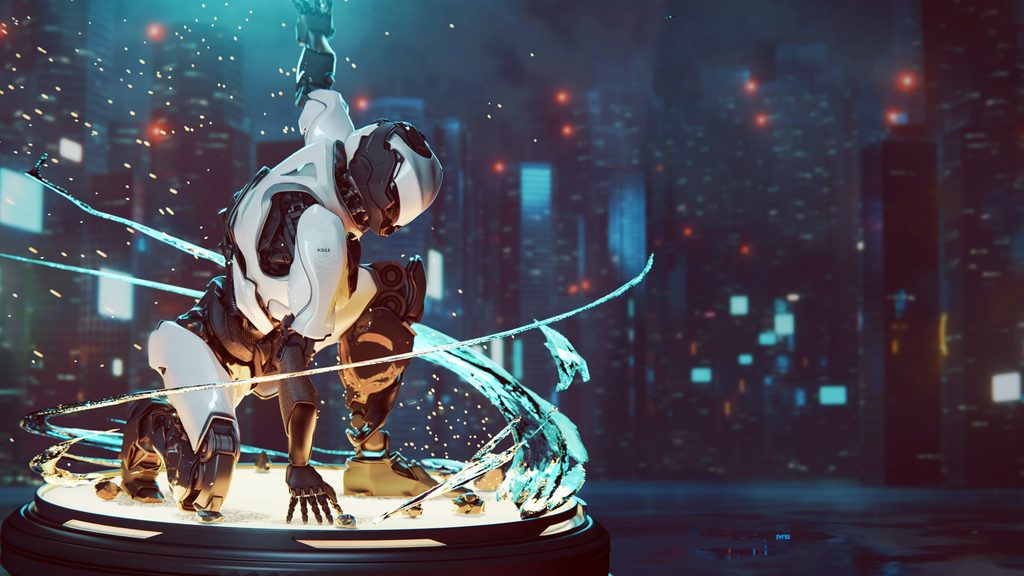
간단한 KeyShot 턴테이블 애니메이션을 예로 들어보겠습니다. 30fps(초당 프레임 수)로 10초 동안 360도 회전하면 총 300프레임이 생성됩니다. 각 프레임을 렌더링하는 데 2분이 걸린다고 가정하면, 한 대의 컴퓨터에서 프레임을 순차적으로 렌더링할 경우 전체 애니메이션을 완성하는 데 약 10시간이 소요됩니다. 이는 실제 측정된 벤치마크가 아닌 이해를 돕기 위한 예시 계산입니다. 이 사례는 짧은 제품 애니메이션이라도 상당한 시간이 소요될 수 있음을 보여주며, 마감 기한이 촉박할 때 아티스트들이 왜 클라우드 기반 KeyShot 애니메이션 및 턴테이블 렌더링을 고려하게 되는지 그 이유를 설명해 줍니다.
턴테이블이 예상보다 더 많은 시간을 잡아먹는 이유
KeyShot 턴테이블은 간단해 보이지만, 수백 프레임을 렌더링하는 데는 몇 시간이 걸릴 수 있습니다. 총 렌더링 시간은 대략 프레임 수에 프레임당 평균 렌더링 시간을 곱한 값입니다. 애니메이션 길이와 프레임 속도가 확정되면 프레임 수를 줄이는 것은 더 이상 현실적이지 않을 수 있습니다.
따라서 남은 방법은 프레임당 작업량을 줄이는 것입니다. 중요한 요소로는 CPU 렌더링과 GPU 렌더링, 샘플 수, 출력 해상도, 재질 복잡성 등이 있습니다. 일반적으로 샘플 수와 해상도가 높을수록 렌더링 시간이 늘어나고, 복잡한 재질과 조명은 추가적인 처리가 필요할 수 있습니다.
두 렌더링 엔진에 대한 자세한 비교는 KeyShot CPU vs GPU 가이드를 참조하십시오.
애니메이션을 위한 GPU 모드: 필요한 요소들
GPU 모드를 사용하면 KeyShot 애니메이션 및 턴테이블 렌더링 속도를 높일 수 있습니다. 단, 장면(scene) 데이터가 사용 가능한 GPU 메모리 용량 내에 포함되어야 하며, 하드웨어가 이를 지원해야 합니다. KeyShot Studio 2025.2는 NVIDIA Maxwell 아키텍처 이상의 하드웨어를 요구하며, Turing 아키텍처 이상을 권장합니다. 또한, 최소 8GB 이상의 VRAM과 572.16 버전 이상의 드라이버를 사용하는 것이 이상적입니다. AMD GPU 모드는 RDNA 3 아키텍처부터 지원되며, Radeon RX 7600 시리즈 이상과 23.30 버전 이상의 드라이버가 필요합니다.
클라우드 GPU를 선택하기 전에 사용 중인 KeyShot 버전을 확인하십시오. 2025.2 버전의 요구 사항에 RTX 50 시리즈 카드가 명시되어 있기는 하지만, KeyShot 측은 Blackwell 아키텍처 기반 GPU를 사용하려면 Studio 2025.3 버전에 포함된 CUDA 업데이트가 필요하다고 밝히고 있습니다. 따라서 RTX 5090이 2025.2 버전의 GPU 모드와 호환된다고 단정할 수 없습니다.
VRAM 용량 또한 중요한 제한 요소입니다. KeyShot의 GPU 모드 관련 문서에 따르면, GPU 메모리가 부족해지면 소프트웨어는 자동으로 CPU 렌더링 방식으로 전환됩니다. 이는 성능에 상당한 영향을 미칠 수 있습니다. 긴 애니메이션 작업을 시작하기 전에 실시간 뷰(Real-time View)의 ‘헤즈업 디스플레이(Heads Up Display)’를 통해 GPU 메모리 사용량을 확인하십시오.
텍스처는 상당한 양의 VRAM을 차지할 수 있습니다. KeyShot 문서에 따르면, 4K 해상도의 RGBA 텍스처 하나당 8비트 심도에서는 약 64MB, 32비트 심도에서는 약 256MB의 메모리가 필요합니다. 고해상도 텍스처 맵을 여러 개 사용할 경우, 필요한 메모리 용량이 빠르게 증가할 수 있습니다.
GPU 모드에는 지오메트리(기하학적 요소)와 관련된 제한 사항도 있습니다. NURBS 전용 객체는 렌더링에서 제외되며, 일부 곡선 지오메트리는 잘못 표시되거나 아예 나타나지 않을 수 있습니다. 또한 ZBrush의 ZSphere 기능은 지원되지 않습니다. 렌더링을 시작하기 전에 실시간 뷰에 표시되는 경고 아이콘을 통해 영향을 받는 요소가 있는지 확인하십시오.
KeyShot은 렌더링 성능 향상을 위해 여러 개의 GPU를 사용할 수 있도록 지원하지만, 각 GPU의 VRAM이 자동으로 합쳐지지는 않습니다. NVIDIA 메모리 스케일링을 위해서는 지원되는 NVLink 구성이 필요합니다. RTX 4090 및 RTX 5090 카드는 NVLink를 지원하지 않으므로, 해당 GPU를 여러 개 장착하더라도 VRAM이 하나의 통합된 풀(pool)로 공유되지는 않습니다.
클라우드 렌더링을 위한 권장 애니메이션 내보내기 설정
클라우드 기반 KeyShot 애니메이션 및 턴테이블 렌더링에서 개별 프레임 내보내기를 사용하면 장시간 소요되는 작업을 더욱 세밀하게 제어할 수 있고, 중단된 렌더링 작업도 쉽게 복구할 수 있습니다. KeyShot Studio는 프레임 출력, 특정 프레임 범위 출력, 그리고 다양한 이미지 형식을 지원합니다.
| 설정 | 권장 옵션 | 중요성 |
| 출력 유형 | 이미지 시퀀스 | 성공적으로 저장된 프레임을 유지하여 누락된 프레임을 별도로 렌더링할 수 있음 |
| 프레임 형식 | EXR 16비트 반정밀도 또는 PNG | 부동 소수점 이미지 데이터가 필요한 워크플로에는 EXR, 더 간단한 이미지 전달에는 PNG 사용 |
| 시간 범위 | 특정 프레임 범위 | 긴 애니메이션을 개별적으로 렌더링할 수 있는 섹션으로 분할 |
| 비디오 출력 | 나중에 조립 | 최종 비디오를 인코딩하기 전에 프레임을 검사할 수 있음 |
| 렌더 엔진 | 지원되고 VRAM 제한 내에 있는 경우 GPU | 작업을 제출하기 전에 GPU 호환성 및 메모리 사용량 확인 |
KeyShot은 또한 스위치 이벤트와 이미지 이름 템플릿과 관련된 특정 비디오 제작 문제를 문서화합니다. 애니메이션에 스위치 이벤트를 사용하는 경우, 활성 스튜디오, 카메라, 모델 세트 또는 환경과 같이 해당 이벤트 중에 변경되는 이름 템플릿 매개변수를 사용하지 마십시오.
깔끔하게 루프되는 턴테이블 만들기
KeyShot의 애니메이션 마법사는 회전 기반 턴테이블을 포함한 제품 애니메이션 제작 과정을 안내합니다. 렌더링하기 전에 모델 또는 카메라 중 어느 쪽을 회전시킬지 결정하세요.
고정된 제품을 중심으로 카메라를 회전시키면 제품은 주변 환경에 대해 고정된 상태로 유지되면서 시점이 변경됩니다. 모델을 회전시키면 조명 환경에 대한 모델의 방향이 변경되어 다양한 반사 패턴이 생성될 수 있습니다. 두 가지 방법을 모두 테스트하여 제품에 가장 적합한 결과를 찾으세요.
끊김 없는 반복 재생을 위해 마지막 프레임의 방향이 첫 번째 프레임의 방향과 동일한지 확인하세요. 두 프레임이 모두 최종 영상에 포함되면 반복되는 위치 때문에 루프 경계에서 짧은 멈춤 현상이 발생할 수 있습니다. 애니메이션을 최종 확정하기 전에 짧은 미리보기를 확인하세요.
실질적인 품질 검사를 위해 회전을 중심으로 10~20프레임을 고르게 렌더링하세요. 이를 통해 전체 시퀀스를 렌더링하기 전에 원치 않는 반사, 조명 변화 또는 재질 문제를 발견할 수 있습니다.
작업 기반 농장인가, 아니면 원격 기계인가?
KeyShot 턴테이블 작업이 완료되면 작업 기반 렌더팜을 사용하는 것이 편리합니다. 프로젝트를 제출하면 서비스에서 렌더링을 처리해 주기 때문에 원격 워크스테이션을 관리할 필요가 없습니다. 제출하기 전에 렌더팜이 사용 중인 KeyShot 버전, 렌더링 엔진 및 필요한 프로젝트 기능을 지원하는지 확인하십시오.
재질, 조명 또는 애니메이션 설정을 조정하는 단계에서는 원격 GPU 머신을 사용하면 더 많은 제어 권한을 얻을 수 있습니다. 호환되는 KeyShot 버전을 설치하고 다양한 구성을 테스트한 후 작업 환경에서 최종 시퀀스를 렌더링할 수 있습니다.
KeyShot은 여러 워커에 렌더링 작업을 분산하는 네트워크 렌더링 기능도 제공합니다. 애니메이션의 경우 KeyShot은 일반적으로 작업을 개별 프레임으로 나눕니다. 밴드 및 영역 방식은 주로 스틸 이미지 렌더링에 사용됩니다. 네트워크 렌더링은 관리자-워커 아키텍처를 사용하며, 호환성 및 라이선스 요구 사항에 따라 클라우드 기반 머신을 포함한 적절한 네트워크 인프라로 구성할 수 있습니다.
어떤 방식을 선택하든 시작하기 전에 라이선스 요구 사항을 확인하십시오. 원격 워크스테이션 또는 네트워크 렌더링 설정을 사용하는 경우 활성화 및 라이선스 계약이 다를 수 있습니다.
사람들이 간과하는 라이선스 단계
KeyShot 애니메이션 및 턴테이블 렌더링 작업을 클라우드로 옮기기 전에, 사용 중인 라이선스가 ‘노드 잠금(node-locked)’, ‘플로팅(floating)’, 또는 ‘구독형(subscription-based)’ 중 어떤 유형인지 확인하십시오. 라이선스 유형에 따라 이전 절차가 다르며, KeyShot에서 제공하는 표준 라이선스 이전 지침은 ‘노드 잠금’ 라이선스를 기준으로 작성되었습니다
- 현재 사용 중인 컴퓨터에서 KeyShot을 실행하고, [도움말(Help)] > [라이선스 비활성화(Deactivate License)]를 선택합니다. 비활성화가 성공적으로 완료되었다는 확인 메시지가 나타날 때까지 기다립니다.
- 원격 컴퓨터에 KeyShot을 설치한 후 [라이선스 활성화(Activate your license)]를 선택합니다. 등록 정보와 일련번호(시리얼 코드)를 입력합니다.
- 렌더링 작업이 끝나면 원격 컴퓨터에서 라이선스를 비활성화하고, 원래 사용하던 컴퓨터에서 다시 활성화합니다.
이 이전 과정을 진행하려면 두 기기 모두 인터넷에 연결되어 있어야 합니다. 구독형 라이선스를 사용하는 경우, KeyShot Studio 2025.2 버전부터는 계정 기반 활성화 방식이 도입되었으므로 기존의 ‘비활성화 후 재활성화’ 절차는 적용되지 않을 수 있습니다. 플로팅 라이선스의 경우에도 별도의 요구 사항이 적용됩니다.
중요: 지원이 종료된(End of Life) KeyShot 라이선스는 절대 임의로 비활성화하지 마십시오. 이러한 라이선스는 비활성화할 경우 다시 활성화하는 것이 불가능할 수 있다고 KeyShot 측에서 경고하고 있습니다.
iRender GPU 클라우드에서 KeyShot 애니메이션 렌더링하기
KeyShot 턴테이블이 GPU 메모리 용량에는 맞지만 로컬 워크스테이션에서 렌더링하는 데 시간이 너무 오래 걸리는 경우, iRender는 24GB VRAM을 탑재한 RTX 4090 또는 32GB VRAM을 탑재한 RTX 5090 GPU가 장착된 Windows GPU 클라우드 머신을 제공합니다. 호환되는 KeyShot 버전을 설치하고 GPU 모드를 선택하면 원격 워크스테이션에서 효율적으로 KeyShot 애니메이션 및 턴테이블 렌더링을 진행할 수 있습니다. 지원되는 워크로드의 경우 멀티 GPU 구성도 가능하지만, VRAM은 카드 간에 자동으로 합산되지 않습니다.
한 가지 제한 사항은 iRender가 하드웨어만 제공하고 KeyShot 라이선스는 제공하지 않는다는 것입니다. 유효한 라이선스를 직접 확보하고 원격 사용이 허용되는지 확인해야 합니다. 노드에 고정된 라이선스를 이전해야 하는 경우, 렌더링 전에 활성화 프로세스를 계획하고 렌더링 후 로컬 컴퓨터로 다시 가져오십시오.
FAQ
- KeyShot 턴테이블 렌더링에는 얼마나 시간이 걸리나요?
총 렌더링 시간은 프레임 수와 각 프레임을 렌더링하는 데 걸리는 평균 시간에 따라 달라집니다. ‘렌더링 시간 = 프레임 수 × 프레임당 평균 렌더링 시간’ 공식을 사용하여 예상할 수 있습니다. 예를 들어, 프레임당 평균 2분이 소요되는 300프레임 턴테이블을 순차적으로 렌더링할 경우 약 10시간이 걸립니다. 실제 성능은 해상도, 샘플 수, 장면(scene)의 복잡도, 하드웨어 사양에 따라 달라집니다. - KeyShot 장면이 GPU 메모리 용량을 초과하면 어떻게 되나요?
KeyShot의 GPU 모드 관련 문서에 따르면, 장면이 사용 가능한 GPU 메모리 용량을 초과할 경우 KeyShot은 CPU 렌더링으로 전환될 수 있습니다. 이렇게 하면 렌더링을 계속 진행할 수는 있지만, 렌더링 시간이 상당히 늘어날 수 있습니다. 긴 애니메이션 작업을 시작하기 전에 VRAM 사용량을 확인하고, 텍스처 메모리 사용량을 줄이거나 VRAM 용량이 더 큰 GPU를 사용하는 것을 고려해 보십시오. - 클라우드 컴퓨터에서 KeyShot 라이선스를 사용할 수 있나요?
지원되는 노드 잠금(node-locked) 라이선스의 경우, 라이선스 약관에 따라 현재 컴퓨터에서 KeyShot을 비활성화하고 다른 컴퓨터에서 활성화할 수 있습니다. 렌더링이 끝나면 원격 컴퓨터에서 라이선스를 비활성화한 후 로컬 컴퓨터에서 다시 활성화해야 합니다. 구독형 및 플로팅(floating) 라이선스는 절차가 다르므로, 클라우드로 전환하기 전에 라이선스 유형을 확인하십시오. - KeyShot 애니메이션을 비디오로 내보내야 할까요, 아니면 이미지 시퀀스로 내보내야 할까요?
긴 애니메이션이나 클라우드 렌더링의 경우, 일반적으로 이미지 시퀀스 방식이 더 실용적입니다. EXR이나 PNG 같은 형식은 완성된 프레임을 보존하므로, 작업이 중단되었을 때 복구하거나 특정 프레임만 다시 렌더링하기가 더 쉽습니다. 비디오로 직접 내보내는 것은 짧은 미리보기를 할 때 편리할 수 있지만, 이미지 시퀀스는 합성, 편집 및 최종 비디오 인코딩 과정에서 더 큰 유연성을 제공합니다.